ここでは OutlookExpressを使ってメールの送受信をする方法を説明していきます。
メールの送受信を行うためには事前にメールアドレスを作成しておく必要があります。
設定後かならず送受信ができるかどうかの確認をしてください。
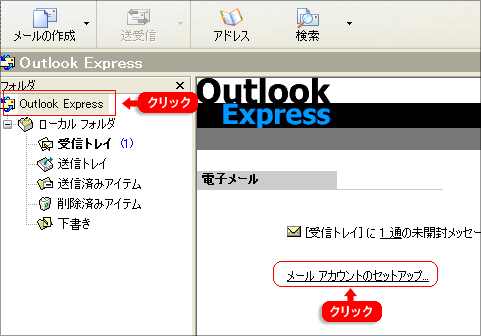
「スタートメニュー」→「プログラム」から「Outlook Express」を選択します。初めて起動するとダイアログが表示されるので「はい(Y)」をクリックします。メール設定の画面がでたら、次へ進みます。
メール設定の画面が表示されない場合は、左のメニューの「Outlook Express」をクリックしてトップの画面を呼び出し、真ん中の「メールアカウントのセットアップ」をクリックしてください。
※画面上部にある「ツールメニュー」→「アカウント」→「追加」→「メール」の手順でも行えます。
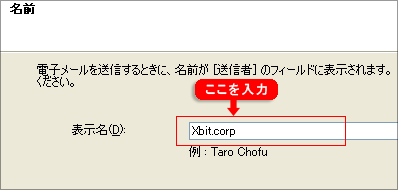
まずは名前を設定します。
ここで設定した名前はメール送信の際に送信者欄(From)に記載されます。
送信時に使用したい名前を入力してください。
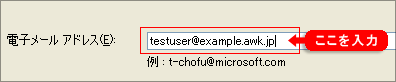
使用するメールアドレスを入力してください。メールアドレスは事前に作成しておく必要があります。
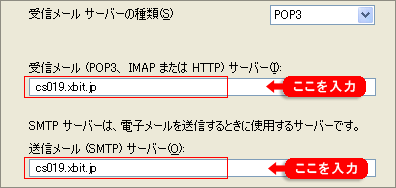
受信サーバ(POP)送信サーバ(SMTP)ともに「不動産@WEB メール設定のご案内」メールに記載があるサーバ名を入力してください。
アカウント名とパスワードを入力します。アカウント名は@より前の部分となります。
「testuser@example.awk.jpの場合「testuser」がアカウント名となります。
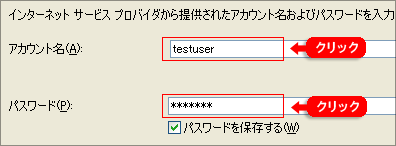
「次へ」をクリックすると設定完了画面が表示されますので、「完了」ボタンをクリックしてください。
1~5の作業でメール受信はできるようになっていますが、メール送信を行うためには最後に認証設定をする必要があります。ここでは「Outlook Express」にSMTP認証の設定を行います。
| 【参考: SMTP 認証】 SMTP認証は、メール送信の際にSMTPサーバとユーザとの間でユーザアカウントとパスワードの認証を行い、認証された場合のみメールの送信を許可します。これによりメール送信の安全性を確保します。 |
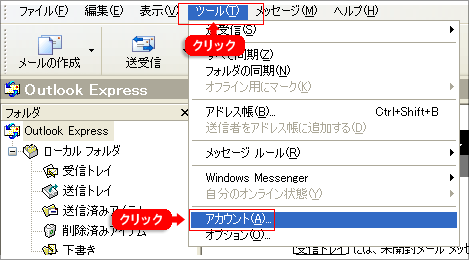
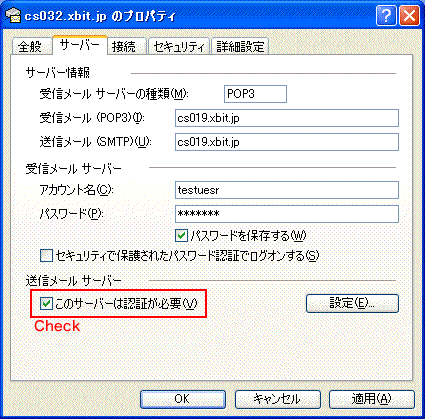
Outlook Express画面内にある、「ツール(T)」タブをクリックし「アカウント(A)」を選択します。
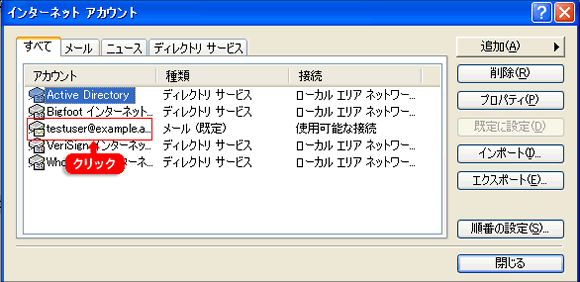
「アカウント」画面内に表示されている設定を行いたいメールアドレス ( testuser@example.awk.jp)をクリックします。
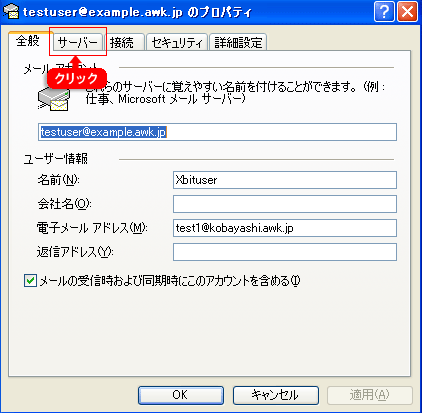
「全般」タブ画面が表示されましたら、画面内にある「サーバ」タブをクリックします。
「サーバ」タブ画面内に表示されている「このサーバには認証が必要」ボタンにチェックを入れ、
「OK」ボタンをクリックします。
プロバイダによって「25番ポートブロッキング」という設定を行っています。
そのため、25番ポート(送信ポート)へのアクセスが行なえません。
プロバイダのホームページを確認(検索サイトでプロバイダ 25などと検索)して確認してください。
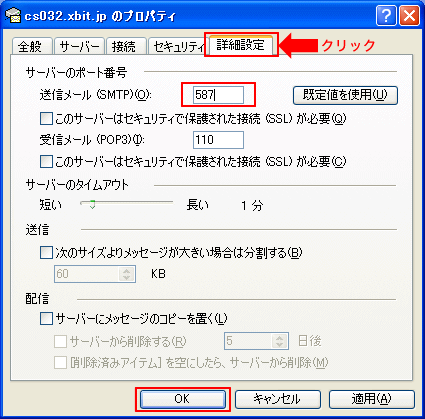
25番ポートブロッキング対象の場合、下記の通りポート番号の変更を行ないます。
詳細をクリックして、ポート番号を「587」に変更の後最後にOKをクリックします。
以上で「Outlook Express」の設定はすべて完了です。